



İçindekiler ✔
Bu makalede, cPanel kontrol paneli üzerinden Django kurulumu işlemini adım adım öğreneceksiniz. Python ortamı oluşturma, gerekli terminal komutları, WSGI ayarları ve statik medya dosyalarının yönetimi gibi önemli tüm konulara değineceğiz.
Hazırsanız başlayalım!
1. Python Uygulaması Oluşturun
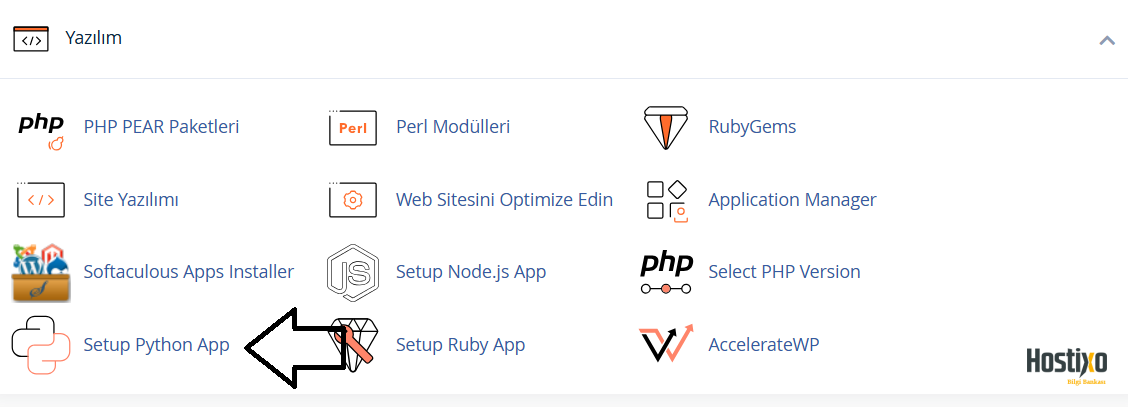
İlk olarak cPanel’e giriş yapın ve “Software” (Yazılım) bölümünden “Setup Python App” (Python Uygulamasını Kur) seçeneğine tıklayın.
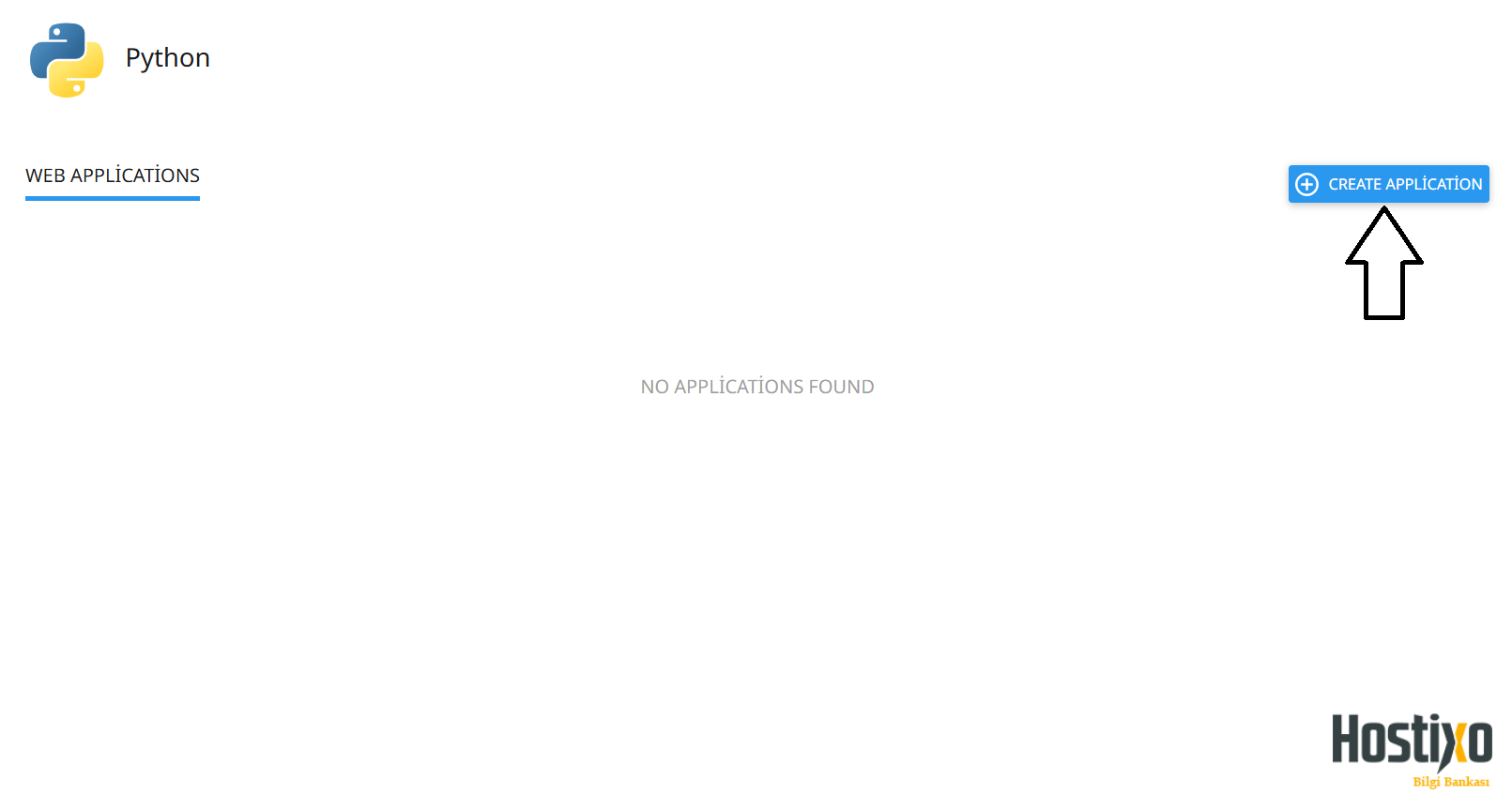
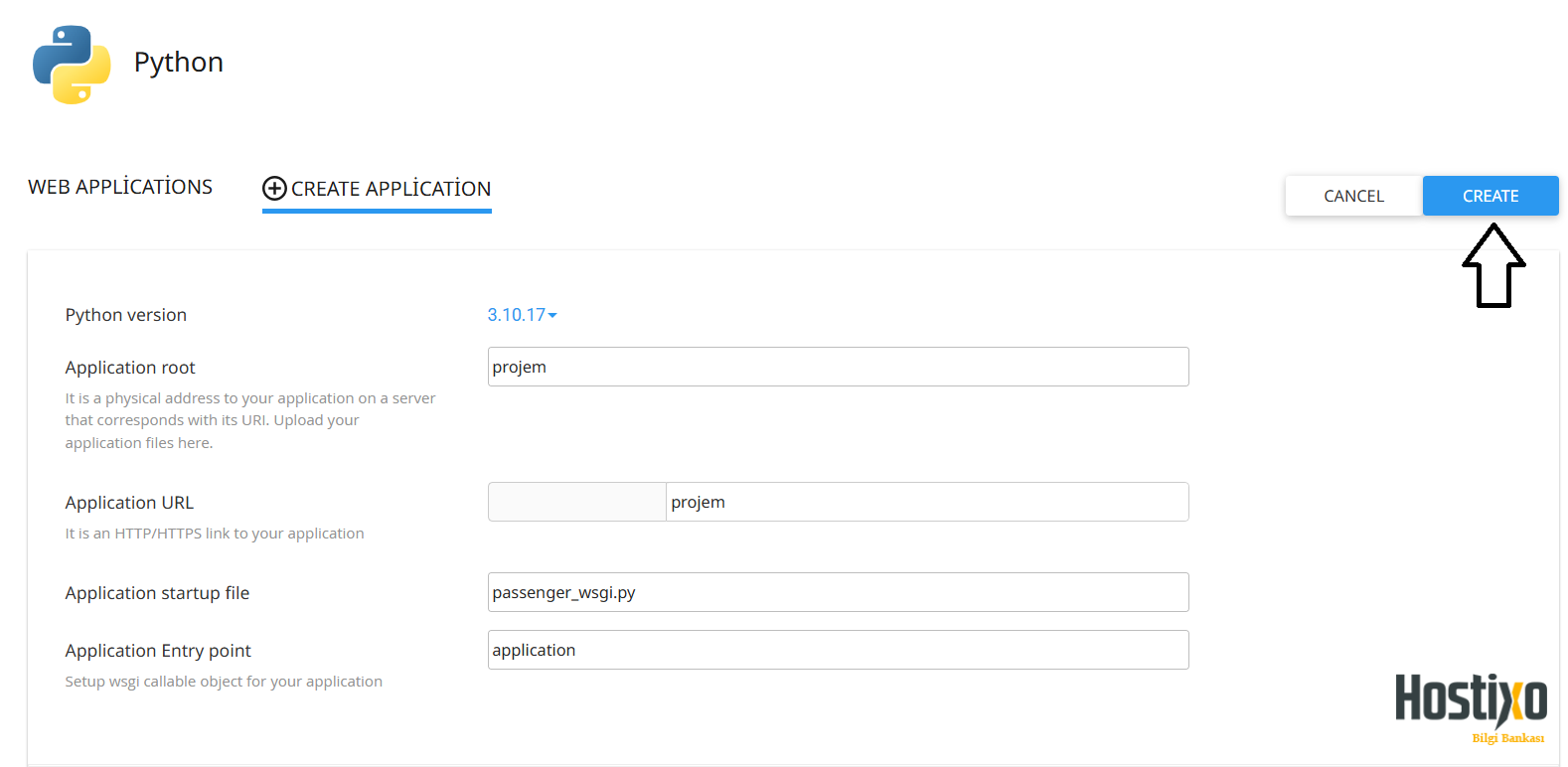
Ardından, aşağıdaki bilgileri doldurarak yeni bir Python uygulaması başlatın:
-
Python version: Örneğin Python 3.10 seçin.
-
Application root:
projemgibi bir klasör adı yazın (otomatik olarak oluşturulacaktır). -
Application URL:
https://alanadiniz.com/projemgibi bir bağlantı yazın. -
Application startup file:
passenger_wsgi.py -
Application Entry Point:
application
Bilgileri doldurduktan sonra “Create” (Oluştur) butonuna tıklayın.
2. Terminal Üzerinden Sanal Ortamı Etkinleştirin
Python uygulamasını oluşturduğunuzda üstte aşağıdaki gibi bir terminal komutu görüntülenecektir:
source /home/kullaniciadi/virtualenv/projem/3.10/bin/activate && cd /home/kullaniciadi/projem

Bu komutla sanal ortam aktif hale gelir.
Terminale Erişim:
cPanel > Advanced > Terminal kısmına tıklayın.
Kopyaladığınız komutu buraya yapıştırarak ortamı başlatın.
3. Django’yu Kurun
Terminalde sanal ortam içindeyken aşağıdaki komutu çalıştırarak Django’yu kurun:
Kurulum tamamlandıktan sonra yeni bir Django projesi başlatmak için:
Bu komutla projem adlı klasör içinde Django projeniz oluşur.
4. passenger_wsgi.py Dosyasını Düzenleyin
cPanel’e dönün > Dosya Yöneticisi > projem/passenger_wsgi.py dosyasını bulun.
Dosya içeriğini tamamen silin ve şu satırı yapıştırın:
5. settings.py Dosyasını Düzenleyin
projem/projem/settings.py yoluna gidin.
Buradaki ALLOWED_HOSTS satırını şu şekilde güncelleyin:
Statik ve Medya Ayarları:
Dosyanın sonuna aşağıdaki kodları ekleyin:
Not: kullaniciadi kısmını cPanel kullanıcı adınıza göre değiştirin.
6. Gerekli Klasörleri Oluşturun
-
projemklasörü içinde assets adlı bir klasör oluşturun. -
public_htmlklasörü içinde media adında bir klasör oluşturun.
7. Statik Dosyaları Toplayın
Tekrar terminale geçin.
Öncelikle aşağıdaki komutla manage.py dosyasına çalıştırma izni verin:
Sonra şu komutu çalıştırın:
Bu komut, statik dosyaları STATIC_ROOT’a kopyalayacaktır.
8. Python Uygulamasını Yeniden Başlatın
cPanel > Setup Python App
Oluşturduğunuz uygulamanın yanında bulunan Edit (Düzenle) seçeneğine tıklayın ve ardından Restart (Yeniden Başlat) butonuna tıklayın.
Artık Django Projeniz Yayında!
Tebrikler! Artık Django projeniz başarılı bir şekilde cPanel sunucunuza kuruldu ve yayında.
Tarayıcınızdan https://alanadiniz.com/projem adresine giderek sitenizi kontrol edebilirsiniz.
Sonuç
Bu rehberde cPanel üzerinde Django kurulumunu adım adım gerçekleştirdik. Gerekli klasör yapısından terminal komutlarına kadar tüm süreç görsellerle anlatıldı. Artık siz de kendi Django uygulamanızı cPanel üzerinden rahatlıkla yayınlayabilirsiniz.
Herhangi bir sorunuz olursa yorum kısmında belirtmeyi unutmayın!