



İçindekiler ✔
E-posta güvenliği her geçen gün daha da önemli hale gelirken, alan adı sahiplerinin bu konuda atması gereken adımlardan biri de cpanel spf kaydı oluşturmaktır. Özellikle spam, sahtecilik ve kimlik avı (phishing) saldırılarına karşı önlem almak için SPF (Sender Policy Framework) kaydı kritik bir rol oynar.
Bu blog yazısında cpanel spf kaydı nasıl oluşturulur, neden gereklidir, yaygın hataları nasıl önleyebilirsiniz gibi konuları ayrıntılı şekilde ele alacağız. Ayrıca doğrulama araçları ve yararlı dış bağlantılarla süreci kolaylaştırmanıza yardımcı olacağız.
SPF Kaydı Nedir?
SPF (Sender Policy Framework), bir alan adının hangi sunuculardan e-posta gönderme yetkisine sahip olduğunu belirleyen DNS tabanlı bir e-posta doğrulama sistemidir. Alan adınızın DNS ayarlarında yer alan SPF kaydı, alıcı sunuculara bu bilgilendirmeyi yaparak spam ve sahte e-posta girişimlerini engeller.
Kısacası, SPF kaydı olmayan bir domain üzerinden gönderilen e-postalar, alıcı sunucular tarafından şüpheli veya güvensiz olarak işaretlenebilir.
Neden Cpanelde SPF Kaydı Oluşturmalısınız?
Alan adınızı barındırmak için Cpanel kullanıyorsanız ve güvenli bir e-posta gönderimi sağlamak istiyorsanız, mutlaka cpanelde spf kaydı oluşturmalısınız. Bu kayıt sayesinde:
-
Spam filtrelerine takılma riski azalır.
-
E-postalarınızın teslim oranı artar.
-
Alan adınızın itibarı korunur.
-
Sahte e-posta gönderimlerinin önüne geçilir.
Cpanelde SPF Kaydı Nasıl Oluşturulur?
1. Cpanel’e Giriş Yapın
Alan adınızı yönettiğiniz hosting kontrol paneli olan Cpanel’e giriş yapın. Genellikle https://alanadiniz.com:2083 adresi üzerinden ulaşılır.

2. Bölge Editörünü Açın
Cpanel ana sayfasında “Bölge Editörü” ya da “DNSBölge Editörü” sekmesini bulun. Bu bölümde alan adınıza ait DNS kayıtlarını görebilir ve düzenleyebilirsiniz.
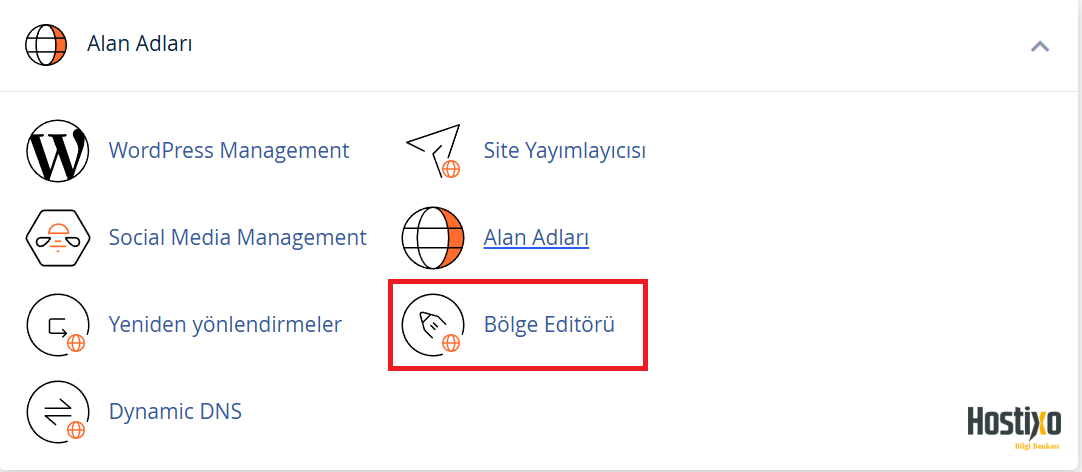
3. SPF Kaydı Eklemek İçin “Kayıt” Seçin
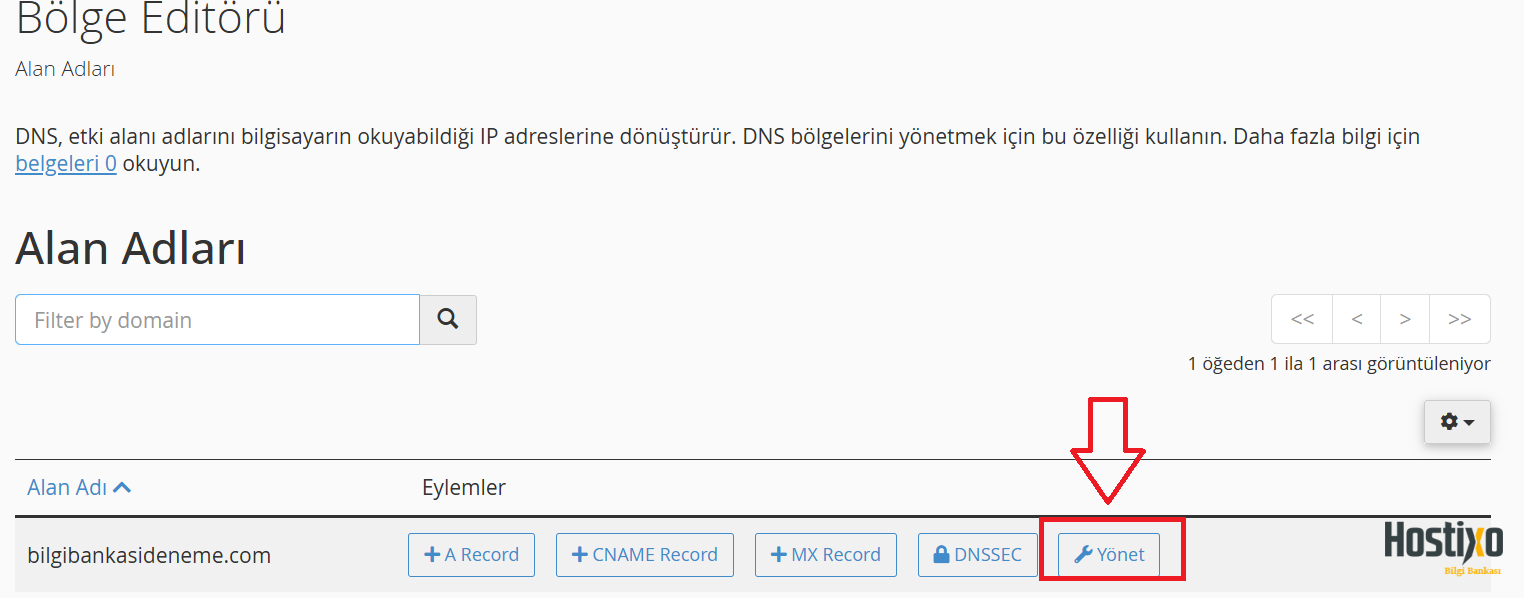
İlgili alan adının karşısında bulunan “Yönet” butonuna tıklayın.
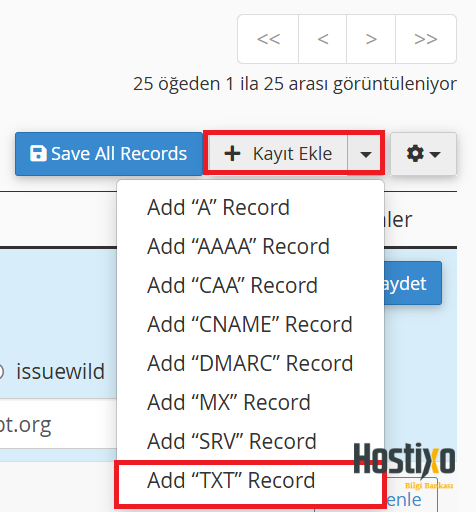
Açılan Kısımda “Kayıt Ekle” seçeneğini tıklayın ve kayıt türü olarak “TXT” seçin.
4. SPF Kayıt Bilgilerini Girin
Açılan formda şu bilgileri girin:
-
Name (Ad):
alanadiniz.com -
TTL: Varsayılan değer olan
14400kullanılabilir. -
Type: TXT
-
Record (Kayıt): Aşağıdaki örnekteki gibi SPF değeri girilir:
Bu örnek, Google Workspace kullanan alan adları içindir. Kendi e-posta sağlayıcınıza göre include değeri farklı olabilir.

5. Kaydı Kaydedin
Tüm bilgileri girdikten sonra “Save Record” ya da “Add Record” butonuna tıklayın. SPF kaydınız artık DNS kayıtlarınıza eklenmiş olacak.

Blog sayfaları için başka bir örnek:

SPF Kaydı Örnekleri
Farklı e-posta servisleri için kullanılabilecek SPF kayıtları aşağıdaki gibidir:
-
Google Workspace:
-
Microsoft 365:
-
Zoho Mail:
-
Yandex Mail:
Farklı sağlayıcılara ait SPF bilgilerini genellikle destek sayfalarından edinebilirsiniz.
Örnek: Google SPF kayıtları
SPF Kaydı Yayılma Süresi
Yeni eklediğiniz DNS kayıtları hemen aktif olmayabilir. SPF kaydının tüm sunucular tarafından tanınması (DNS propagasyonu) 1 saat ile 24 saat arasında sürebilir.
DNS önbelleği nedeniyle değişikliklerin geç görünmesi normaldir. Bu yüzden işlem sonrası test yapmadan önce birkaç saat beklemeniz önerilir.
SPF Kaydı Testi Nasıl Yapılır?
SPF kaydınızın doğru çalışıp çalışmadığını aşağıdaki araçlarla kontrol edebilirsiniz:
Alan adınızı bu araçlara girerek SPF kaydınızı test edebilirsiniz.
SPF Kaydında Yapılan Yaygın Hatalar
1. Birden Fazla SPF Kaydı Eklemek
Her alan adı için sadece bir adet SPF kaydı olmalıdır. Eğer birden fazla hizmet kullanıyorsanız tüm SPF değerlerini tek bir kayıt içinde birleştirmeniz gerekir.
Yanlış:
Doğru:
2. SPF Kayıt Uzunluğu
Bir SPF kaydı 255 karakteri geçerse, DNS sunucuları sorun çıkarabilir. Bu gibi durumlarda kayıt bölünebilir ancak doğru formatta yazılmalıdır.
3. “+all”, “?all” gibi parametrelerin yanlış kullanımı
SPF kaydının sonundaki ~all, -all veya ?all ifadeleri, politika türünü belirtir.
-
-all: Sıkı politika. Yetkisiz gönderimlerde reddet. -
~all: Yumuşak politika. Yetkisiz gönderimlerde işaretle. -
?all: Nötr. Sistem karar versin. -
+all: Herkese izin ver. Kullanılmamalıdır.
Güvenli bir politika için genellikle -all ya da ~all önerilir.
SPF Kayıtlarıyla DMARC ve DKIM Entegrasyonu
SPF, e-posta güvenliği için tek başına yeterli değildir. DKIM (DomainKeys Identified Mail) ve DMARC (Domain-based Message Authentication, Reporting & Conformance) ile birlikte kullanıldığında çok daha güçlü bir koruma sağlar.
Bu kayıtlar da Cpanel üzerinden aynı şekilde TXT kayıt olarak eklenebilir.